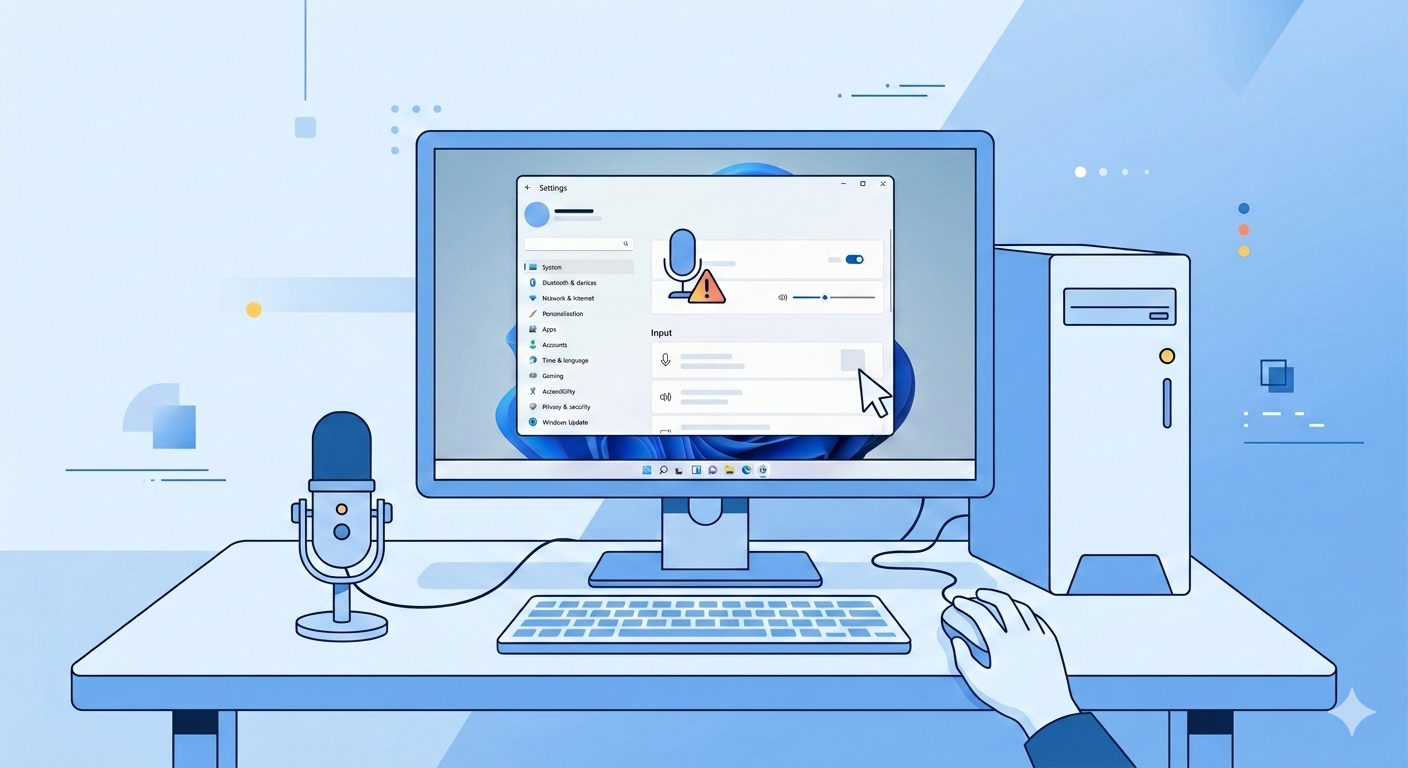
「さっきまで使えていたのに、急にマイクの音が入らなくなった」「Zoomの会議直前なのにマイクが反応しない」――そんな焦った経験はありませんか?
Windows11でマイクが使えなくなる原因のほとんどは、設定の問題です。ハードウェアの故障ではなく、ちょっとした設定変更で解決できるケースが大多数。このページでは、原因の特定から具体的な修正手順まで、初心者でも迷わず操作できるよう丁寧に解説します。
まずは「1分解決チェック」から試してみてください。多くの場合、最初の3ステップで解決します。
Windows11でマイクの音が入らない主な原因
トラブルの原因を正しく把握すると、解決が格段に速くなります。よくある原因を5つに整理しました。
- 物理的な接続不良:端子の差し込みが浅い、抜き差ししていないなど
- Windowsの音量・デバイス設定:マイクが無効になっている、入力音量が「0」になっている
- プライバシー設定によるアクセス制限:Windows11のプライバシー保護機能がマイクへのアクセスをブロックしている
- サウンドドライバーの問題:ドライバーが古い、破損している、Windows Updateの影響で動作が不安定になっている
- アプリ側の設定ミス:ZoomやDiscordなど各アプリ内でマイクデバイスが正しく選択されていない
また、見落とされがちな原因として、セキュリティソフトによるマイクのブロックや、BIOS/UEFIでのデバイス無効設定があります。これらは競合記事ではあまり触れられていませんが、解決できない場合の重要な確認ポイントです。
まず試す3つの手順(最短1分で解決)
会議直前など急いでいるときは、この3ステップを順番に試してください。原因の7割以上はここで解決します。
ステップ1:物理接続を確認する(30秒)
- マイクのケーブルを一度抜いて、しっかり奥まで差し直す
- USBマイクの場合は別のUSBポートに差し替える
- Bluetoothマイクの場合はペアリングを解除して再接続する
- 別のデバイス(スマホなど)に接続してマイク自体が動くか確認する
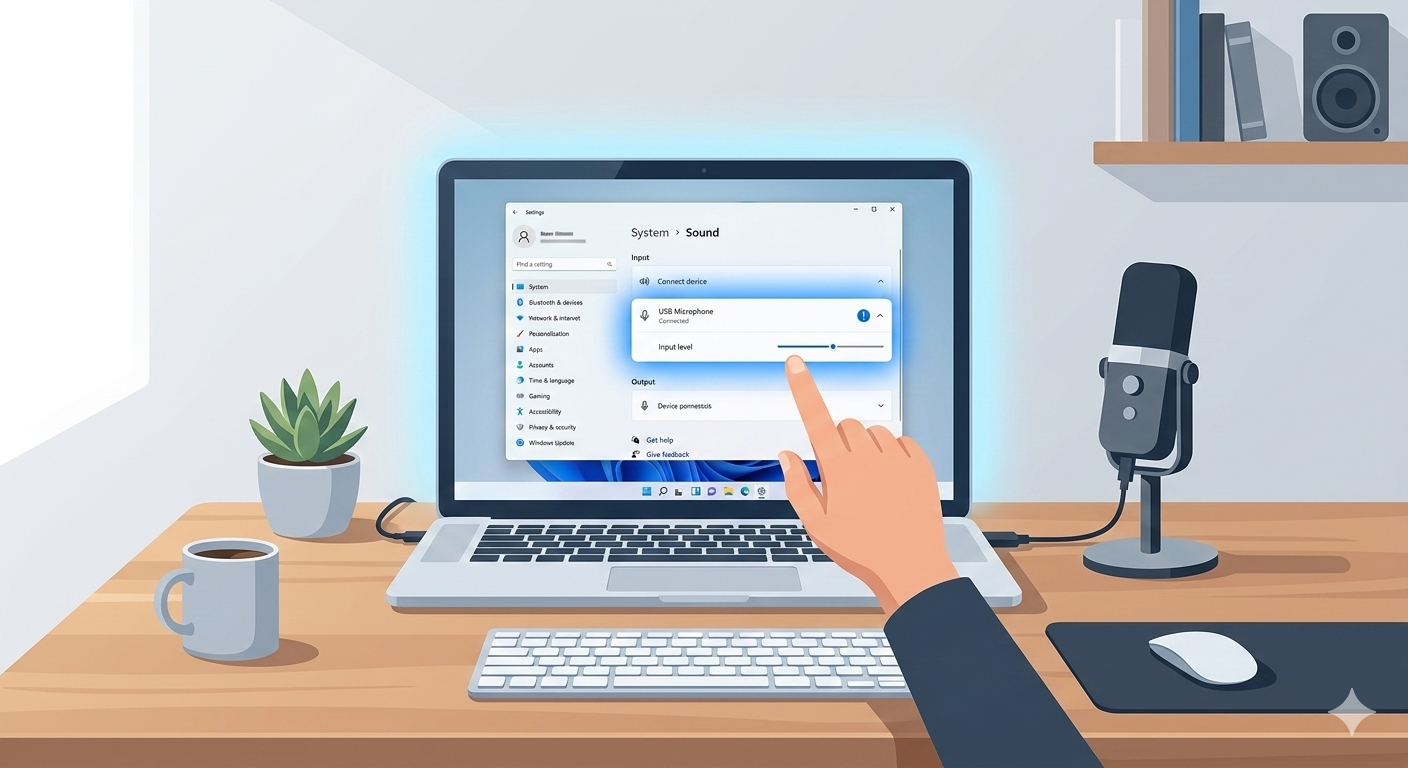
ステップ2:Windowsの入力音量を確認する(20秒)
- タスクバーのスピーカーアイコンを右クリック →「サウンドの設定」を開く
- 「入力」セクションのマイク音量スライダーが0になっていないか確認する
- スライダーを70$301C100程度に上げる
ステップ3:パソコンを再起動する(30秒1C)
設定変更後やドライバーの軽い不具合は、再起動だけで解決することがあります。「シャットダウン→電源オン」ではなく、「再起動」を選ぶことで確実にシステムをリセットできます。
これで解決しない場合は、次のセクションの詳細な手順に進んでください。
原因別の解決方法
【解決策1】プライバシー設定でマイクのアクセスを許可する
Windows11はプライバシー保護のため、デフォルトでアプリのマイクアクセスを制限していることがあります。Windows Updateの後に突然使えなくなった場合は、ここを疑ってください。
- 「スタート」→「設定」→「プライバシーとセキュリティ」を開く
- 「アプリのアクセス許可」の中にある「マイク」をクリック
- 「マイクへのアクセス」がオフになっている場合はオンにする
- 「アプリにマイクへのアクセスを許可する」もオンにする
- 一覧の中からZoom・Teams・Discord・ブラウザなど使いたいアプリを探し、個別にオンにする
ポイント:Microsoft Edge・Google ChromeなどブラウザのWeb会議(Google Meet等)を使っている場合も、ブラウザ自体へのアクセス許可が必要です。
【解決策2】既定のマイクデバイスを設定する
複数のマイクや音声デバイスが接続されていると、Windowsが意図しないデバイスをデフォルトに設定していることがあります。
- タスクバーのスピーカーアイコンを右クリック →「サウンドの設定」
- 「入力」セクションの「入力デバイスの選択」で、使いたいマイクを選ぶ
- 選択後、「マイクのテスト」ボタンを押して声を出し、音量バーが動くか確認する
- 動かない場合は別のデバイスに切り替えて再テスト
【解決策3】サウンドドライバーを更新・再インストールする
ドライバーとは、Windowsとハードウェアをつなぐソフトウェアのことです。このドライバーが古かったり壊れていたりすると、マイクが正常に動作しません。
- 「スタート」ボタンを右クリック →「デバイスマネージャー」を開く
- 「サウンド、ビデオ、およびゲームコントローラー」の左の矢印をクリックして展開
- 使用しているマイクまたはサウンドデバイスを右クリック →「ドライバーの更新」
- 「ドライバーを自動的に検索」を選択して更新を試みる
- 更新しても改善しない場合は、同じ画面から「デバイスのアンインストール」を選ぶ
- パソコンを再起動すると、Windowsが自動でドライバーを再インストールする
注意:特定のWindows Update後にマイクが動かなくなった場合、そのアップデートによるドライバーの非互換が原因のことがあります。メーカーの公式サポートページで最新ドライバーを手動でダウンロードするのが確実です。
【解決策4】セキュリティソフトの設定を確認する
ウイルス対策ソフト(Norton、McAfee、カスペルスキーなど)がマイクへのアクセスをブロックしているケースがあります。競合記事では触れられることが少ない盲点です。
- 使用しているセキュリティソフトを開く
- 「プライバシー保護」「デバイス管理」「マイク保護」などの項目を探す
- マイクアクセスのブロックが有効になっている場合は一時的に無効化してテスト
- マイクが使えるようになった場合は、ソフトの設定でZoom・Discordなどを「許可リスト」に追加する
【解決策5】アプリ別のマイク設定を確認する
Windows側の設定が正しくても、各アプリの内部設定でマイクが別のデバイスに設定されていると音が入りません。
Zoomでマイクが使えない場合
- Zoomを起動 →「設定」(歯車アイコン)→「オーディオ」を開く
- 「マイク」のドロップダウンから使いたいデバイスを選ぶ
- 「マイクのテスト」ボタンで入力を確認する
- 会議中は画面下部のミュートボタンが赤いスラッシュになっていないかも確認する
Discordでマイクが使えない場合
- Discordを起動 →「ユーザー設定」(歯車アイコン)→「音声・ビデオ」を開く
- 「入力デバイス」で正しいマイクを選ぶ
- 「入力音量」が0になっていないか確認して調整する
- 「入力感度」の「入力感度を自動的に決定する」がオンの場合、一度オフにして手動調整してみる
- Windows側のプライバシー設定でDiscordへの許可が必要な場合もあります(解決策1を参照)
ブラウザ版アプリ(Google Meet・Teams Web版など)が使えない場合
- ブラウザのアドレスバー左にある鍵アイコンまたは「サイトの情報」をクリック
- 「マイク」の権限が「許可」になっているか確認する
- 「ブロック」になっている場合は「許可」に変更してページを再読み込みする
- Chrome の場合:設定 →「プライバシーとセキュリティ」→「サイトの設定」→「マイク」でも確認できる
【解決策6】マイクのテスト方法(正常に動いているか確認)
設定変更後に本当に直っているか、以下の方法でテストできます。
- Windows標準のテスト:「設定」→「サウンド」→「入力」→「マイクのテスト」で声を出し、バーが反応するか確認
- ボイスレコーダーで録音テスト:スタートメニューで「ボイスレコーダー」を検索して起動 → 録音して再生し、自分の声が入っているか確認
- オンラインマイクテスト:ブラウザで「マイクテスト オンライン」と検索すると、Webサイト上でリアルタイムにテストできるサービスが見つかります
自分で直せる範囲と故障の判断基準
ここまでの解決策を試してもマイクが使えない場合、ハードウェア故障の可能性があります。以下の判断基準を参考にしてください。
まだ自分で対処できる可能性がある状態
- 別のパソコンやスマホに接続すると動く → Windowsの設定かドライバーの問題
- Windows Updateの直後から使えなくなった → メーカーの最新ドライバーをインストールで解決する可能性あり
- 特定のアプリだけで使えない → そのアプリの設定の問題
- BIOS/UEFIでオーディオデバイスが無効になっている(起動時にF2やDeleteキーで入れる設定画面)→ 有効化で解決する可能性あり
修理または買い替えが必要な可能性が高い状態
- 別のパソコンやスマホに接続しても認識しない、または音が入らない
- マイク本体のLEDが点灯しない(USB・コンデンサーマイクの場合)
- ケーブルを動かすと音が入ったり切れたりする(断線の疑い)
- マイク端子が物理的に壊れている、または変形している
修理費用の目安:外付けマイクの場合は修理より買い替えが現実的です(エントリーモデルは2,000円$301C)。ノートPCの内蔵マイクの場合、メーカー修理で10,000$301C30,000円程度が相場ですが、保証期間内であれば無償になる場合があります。まず購入時のメーカー保証を確認してください。
よくある質問(FAQ)
Q. マイクは認識しているのに音が小さすぎる場合は?
「設定」→「サウンド」→「入力」→マイクデバイスをクリック →「入力音量」スライダーを上げてください。それでも小さい場合は、「追加のデバイスのプロパティ」→「レベル」タブで「マイクブースト」を+10$301C20dB上げると改善することがあります。
Q. Windows Updateの後からマイクが使えなくなりました
アップデートによってドライバーが上書きされ、不具合が起きるケースがあります。デバイスマネージャーでドライバーを右クリック →「ドライバーの更新」→「コンピューターを参照してドライバーを検索」→「コンピューター上の使用可能なドライバーの一覧から選択する」で、以前のバージョンに戻せる場合があります。
Q. イヤホン一体型のマイクが認識されない
スマホ用の4極ミニジャック(CTIA規格)のイヤホンマイクは、PCの3.5mm端子(3極)では音声のみとなり、マイクが使えないことがあります。この場合、4極対応の変換アダプタか、USBオーディオアダプターが必要です。
Q. 複数のマイクを使い分けたい
アプリごとにデバイスを設定するか、タスクバーのスピーカーアイコンから「サウンドの設定」で「入力デバイスの選択」を都度切り替えてください。OSレベルで既定デバイスを設定しておくと、設定していないアプリはそちらを使います。
Q. Teamsで「マイクを見つけられません」と表示される
Teams自体の設定とWindowsのプライバシー設定の両方を確認してください。Teams設定:「設定」→「デバイス」→「マイク」で正しいデバイスを選択。また、プライバシー設定(解決策1)でTeamsへのアクセスが許可されているかも確認してください。
まとめ
Windows11でマイクの音が入らない問題は、ほとんどの場合設定の見直しで解決できます。
- 急いでいるとき:物理接続の確認 → 入力音量の確認 → 再起動の3ステップを試す
- 設定から直したいとき:プライバシー設定でマイクアクセスを許可 → 既定デバイスの設定 → ドライバーの更新の順に試す
- アプリ別に確認:Zoom・Discord・ブラウザそれぞれの内部設定でマイクデバイスを選択する
- セキュリティソフトもマイクブロックの原因になるため、設定を確認する
- 別デバイスで動かない場合は故障の可能性が高く、修理または買い替えを検討する
それでも解決しない場合は、PCメーカーのサポートページやサポート窓口に問い合わせてみてください。保証期間内であれば無償対応してもらえることもあります。