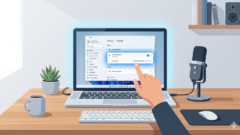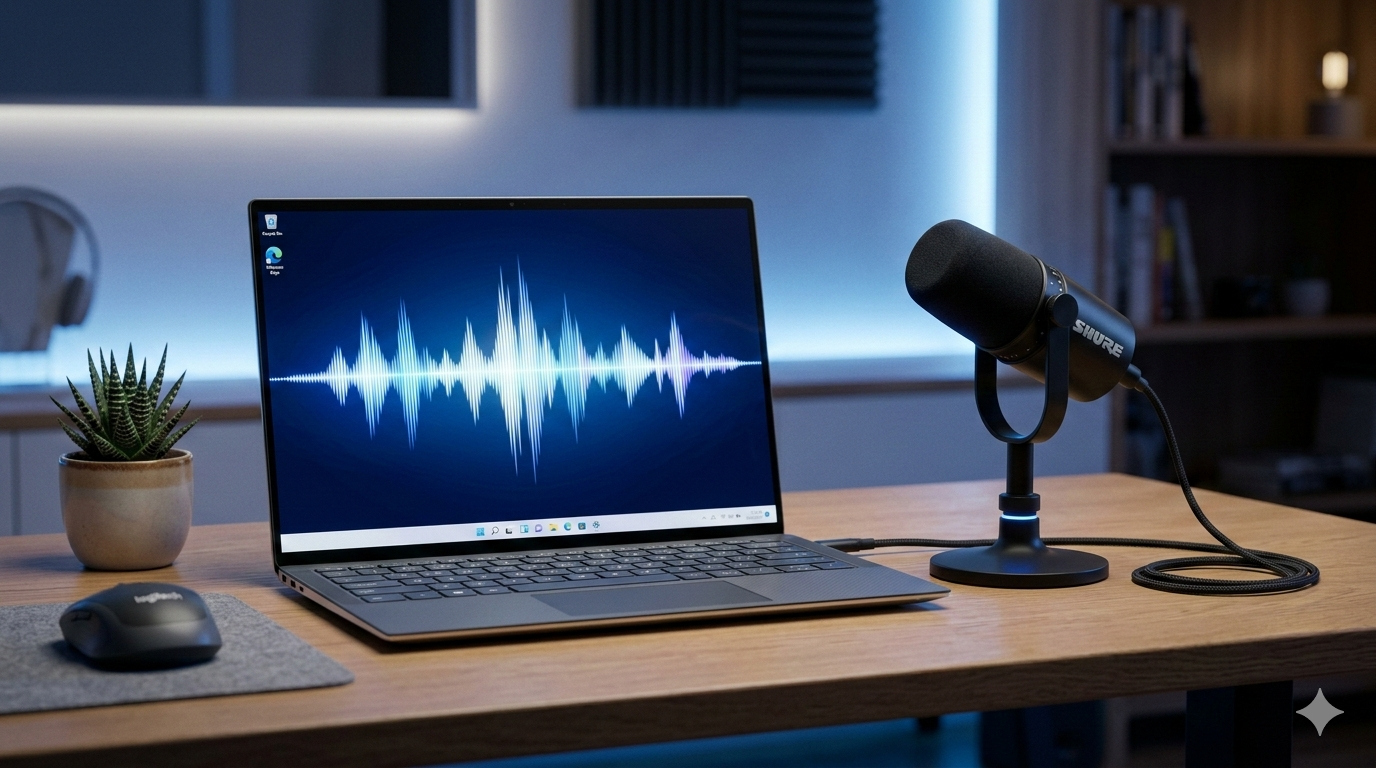
「Zoomで声が聞こえないと言われた」「Discordでマイクの音量が小さすぎる」――Windows11でマイクの感度が低くて困っていませんか?
実は、このトラブルの9割以上は設定の問題で解決できます。故障だと思って新しいマイクを買う前に、この記事の手順を試してみてください。
この記事では、原因の特定から1分でできる応急処置、詳細な設定手順、そして「本当に故障かどうか」の見極め方まで、初心者にもわかりやすく解説します。
Windows11でマイク感度が低くなる主な原因
まず、なぜマイクの感度が低くなるのかを把握しておきましょう。原因がわかれば、解決策にたどり着くのが早くなります。
① Windowsの設定ミス(最多原因)
マイクの入力音量が低く設定されていたり、プライバシー設定でアプリへのアクセスが「オフ」になっていたりするケースが最も多いです。Windows Updateやアプリのインストールをきっかけにリセットされることもあります。
② ドライバーの不具合
サウンドドライバーとは、マイクとWindowsをつなぐ「橋渡し役」のソフトウェアです。このドライバーが古くなったり、壊れたりすると、マイクが正常に動作しなくなります。
③ 物理的な接続の問題
USBやイヤホンジャックの接触不良、ケーブルの断線なども原因になります。特にUSBマイクは、接続するポートを変えるだけで改善することがあります。
④ アプリ側の設定(Discord・Zoom・VRChatなど)
Windows側の設定が正常でも、アプリ固有のマイク設定が原因になるケースが多くあります。特にDiscordやZoomは独自の音声設定を持っています。
⑤ PC本体の帯電
PCに静電気が溜まった状態(帯電)では、周辺機器が正常に動作しないことがあります。放電することで解消できます。
まず試す3つのこと(1分で解決するかも)
設定を細かく調べる前に、この3つを先に試してください。シンプルな原因で解決することがよくあります。
- ① PCを再起動する:一時的な不具合やドライバーエラーが解消されることがあります。
- ② マイクの接続を確認する:USBマイクは別のポートに挿し直す。有線マイクはジャックをしっかり奥まで差し込む。
- ③ 放電する:PCをシャットダウンし、電源ケーブルを抜いて1〜2分待ってから再起動する。ノートPCはバッテリーも外せる場合は外す。
これで改善しない場合は、次の詳細な解決手順に進みましょう。
Windows11 マイク感度を上げる解決方法
解決方法① マイクの入力音量を上げる
最初に確認すべき基本の設定です。マイクの音量が低く設定されているだけのケースが非常に多いです。
- スタートボタンを右クリック →「設定」を開く
- 左メニューから「システム」→「サウンド」をクリック
- 「入力」の項目で使用しているマイクを選ぶ
- 「入力音量」のスライダーを80〜100%に設定する
この画面でマイクが表示されていない場合は、「すべての入力デバイスを表示」または「デバイスを追加」から確認してみましょう。
解決方法② マイクブーストを有効にする(音量100でも小さい場合)
入力音量を100%にしても声が小さい場合は、「マイクブースト」という機能を使います。これは通常の音量設定よりも音量をさらに増幅できる機能です。
- タスクバーの音量アイコンを右クリック →「サウンドの設定を開く」
- 「詳細なサウンド オプション」→「アプリの音量とデバイスの設定」の下にある「サウンド コントロール パネル」を開く
- 「録音」タブを開き、使用中のマイクをダブルクリック
- 「レベル」タブを開くと「マイクブースト」のスライダーが表示される
- +10dB〜+20dBに設定して「OK」を押す
マイクブーストの項目が表示されない場合:お使いのマイクやドライバーがこの機能に対応していない可能性があります。その場合は「Equalizer APO」や「VoiceMeeter」といった無料の外部ソフトを使って音量を増幅させることができます。
解決方法③ プライバシー設定でマイクのアクセスを許可する
Windows11ではアプリがマイクにアクセスする権限をON/OFFできます。ここがオフになっているとアプリでマイクが使えません。
- 「設定」→「プライバシーとセキュリティ」を開く
- 「アプリのアクセス許可」の中にある「マイク」をクリック
- 「マイクへのアクセス」がオンになっているか確認する
- ZoomやDiscordなど使いたいアプリのスイッチも個別にオンにする
解決方法④ 既定のデバイスを正しく設定する
複数のマイクやヘッドセットを使っている場合、Windowsが別のデバイスを「既定(メイン)」として認識していることがあります。
- 「設定」→「システム」→「サウンド」を開く
- 「入力」欄で使いたいマイクを選択する
- または「サウンド コントロール パネル」→「録音」タブで使いたいマイクを右クリック →「既定のデバイスとして設定」
解決方法⑤ サウンドドライバーを更新・再インストールする
ドライバーの不具合が原因の場合はこの方法で解決することが多いです。
ドライバーの更新手順:
- スタートボタンを右クリック →「デバイス マネージャー」を開く
- 「サウンド、ビデオ、およびゲーム コントローラー」をクリックして展開
- マイク・サウンドデバイスを右クリック →「ドライバーの更新」→「ドライバーを自動的に検索」
ドライバーの再インストール手順(更新で改善しない場合):
- 同じ画面でデバイスを右クリック →「デバイスのアンインストール」
- PCを再起動すると、Windowsが自動的にドライバーを再インストールしてくれる
解決方法⑥ アプリ別の設定を確認する(Discord・Zoom・VRChat)
Windows側の設定が正常でも、アプリ側の設定が原因のことがあります。それぞれ確認してみましょう。
Discordの場合:
- Discord左下の歯車アイコン(ユーザー設定)→「音声・ビデオ」を開く
- 「入力デバイス」で使いたいマイクを選ぶ
- 「入力音量」のスライダーを上げる(200%まで設定可能)
- 「入力感度」の「入力感度を自動調整する」をオフにして、手動でバーを左に下げる(感度を高くする)
Zoomの場合:
- Zoom右上の歯車アイコン →「オーディオ」を開く
- 「マイク」のドロップダウンで使用するマイクを選択
- 「音量を自動調整」のチェックを外し、手動でスライダーを上げる
- 「マイクのテスト」ボタンで音量を確認できる
VRChatの場合:
- VRChat内のメニュー →「Settings」→「Audio」を開く
- 「Microphone」で使用するデバイスを選択
- Windows側のマイクブースト設定も合わせて確認する
解決方法⑦ マイクのテストで正常動作を確認する
設定後は必ずマイクのテストをして、音が正常に入力されているか確認しましょう。
- 「設定」→「システム」→「サウンド」を開く
- 「入力」で使用するマイクを選択し、「入力設定をテストする」の「テスト開始」をクリック
- マイクに向かって話しかけると、音量バーが動けば正常に動作している
バーがまったく動かない場合は、接続や認識の問題である可能性が高いです。
解決方法⑧ BIOS/UEFI設定を確認する(上記で解決しない場合)
BIOSとはWindowsが起動する前に動くPCの基本設定です。ここでオーディオ機能が無効になっていると、Windows上でいくら設定しても音が出ません。
- PCの電源を入れ、起動直後に「Delete」キーまたは「F2」キーを連打してBIOS画面を開く(メーカーによってキーが異なる)
- 「Advanced」または「Onboard Devices」などの項目を探す
- 「HD Audio」「Onboard Audio」などの項目が「Enabled(有効)」になっているか確認する
- 変更した場合は「Save & Exit」で保存して再起動する
BIOS画面の操作に不安がある場合は、PCメーカーのサポートページや取扱説明書を参照してください。
故障かどうかの判断基準
「設定の問題なのか、マイク自体が壊れているのか」を見極めるために、以下のチェックを行ってください。
別のPCや機器で試す
同じマイクを別のPCに接続してみてください。別PCでも音が小さい・聞こえない場合は、マイク本体の故障の可能性が高いです。別PCでは正常なら、Windows11側の設定やドライバーの問題です。
別のマイクで試す
スマートフォンに付属のイヤホンマイクなど、別のマイクをPCに接続してみましょう。別のマイクで正常に使えれば、元のマイクの故障です。別のマイクでも同じ症状なら、PC側に原因があります。
故障と判断してよいサイン
- 別のPCに接続しても音が小さい・聞こえない
- ケーブルを動かすと音が変わる(断線の可能性)
- 物理的にマイクが壊れている・濡れた形跡がある
- すべての設定を試しても一切改善しない
設定・ソフトウェアの問題と判断してよいサイン
- 別のPCに接続すると正常に使える
- 特定のアプリだけで音が小さい(他のアプリでは普通)
- Windows Updateやソフトのインストール後から症状が出た
- 以前は問題なく使えていた
よくある質問(FAQ)
Q. 設定を100%にしても声が小さいのはなぜ?
A. マイクの性能によっては、音量100%でも入力レベルが低いことがあります。「マイクブースト」機能を使って+10〜+20dBに設定してみてください。それでも改善しない場合は、「Equalizer APO」などの無料ソフトで音量を増幅させる方法もあります。
Q. マイクブーストの項目が表示されない
A. お使いのマイクやドライバーがマイクブーストに対応していない場合、この項目は表示されません。メーカー公式サイトから最新ドライバーをインストールするか、外部ソフト(VoiceMeeterなど)を使う方法を検討してください。
Q. Discordだけマイクが使えない
A. まずプライバシー設定でDiscordへのマイクアクセスがオンになっているか確認してください。次にDiscordの「音声・ビデオ」設定で入力デバイスが正しく選択されているかチェックしましょう。それでも解決しない場合は、Discordを管理者権限で実行してみると改善することがあります。
Q. Zoomで相手に声が届かない
A. Zoomの設定画面(歯車アイコン→オーディオ)で「音量を自動調整」をオフにして手動で音量を上げてみてください。また、Windows側の入力音量も確認し、両方を適切に設定することが重要です。
Q. USBマイクと内蔵マイクを使い分けたい
A. 「サウンド コントロール パネル」の「録音」タブで、使いたいマイクを右クリック →「既定のデバイスとして設定」を選べば切り替えができます。アプリごとに設定したい場合は、各アプリの設定画面で個別に入力デバイスを選択してください。
Q. マイクテストで音量バーが全く動かない
A. マイクがWindowsに認識されていない可能性があります。デバイスマネージャーでエラーマーク(黄色の「!」)が出ていないか確認し、ドライバーの再インストールを試してみてください。それでも改善しない場合は、別のUSBポートへの挿し直しや、別のPCへの接続テストで故障かどうかを確認しましょう。
まとめ
Windows11でマイクの感度が低い・声が小さい問題は、ほとんどの場合が設定で解決できます。
まずは「① 再起動」「② 接続確認」「③ 放電」の3ステップを試してください。それでも改善しない場合は、以下の順番で確認を進めましょう。
- 入力音量を80〜100%に設定する
- 音量100%でも小さい場合はマイクブーストを使う
- プライバシー設定でアプリへのアクセスを許可する
- 既定のデバイスが正しく設定されているか確認する
- ドライバーを更新・再インストールする
- Discord・ZoomなどのアプリごとのAudio設定を確認する
- BIOS設定でオーディオが有効になっているか確認する
それでも解決しない場合は、別のPCへの接続テストで「マイク本体の故障か、PC側の問題か」を切り分けてから、修理や買い替えを検討してみてください。
この記事の手順でトラブルが解決することを願っています。ZoomやDiscordでのビデオ会議が快適になりますように!