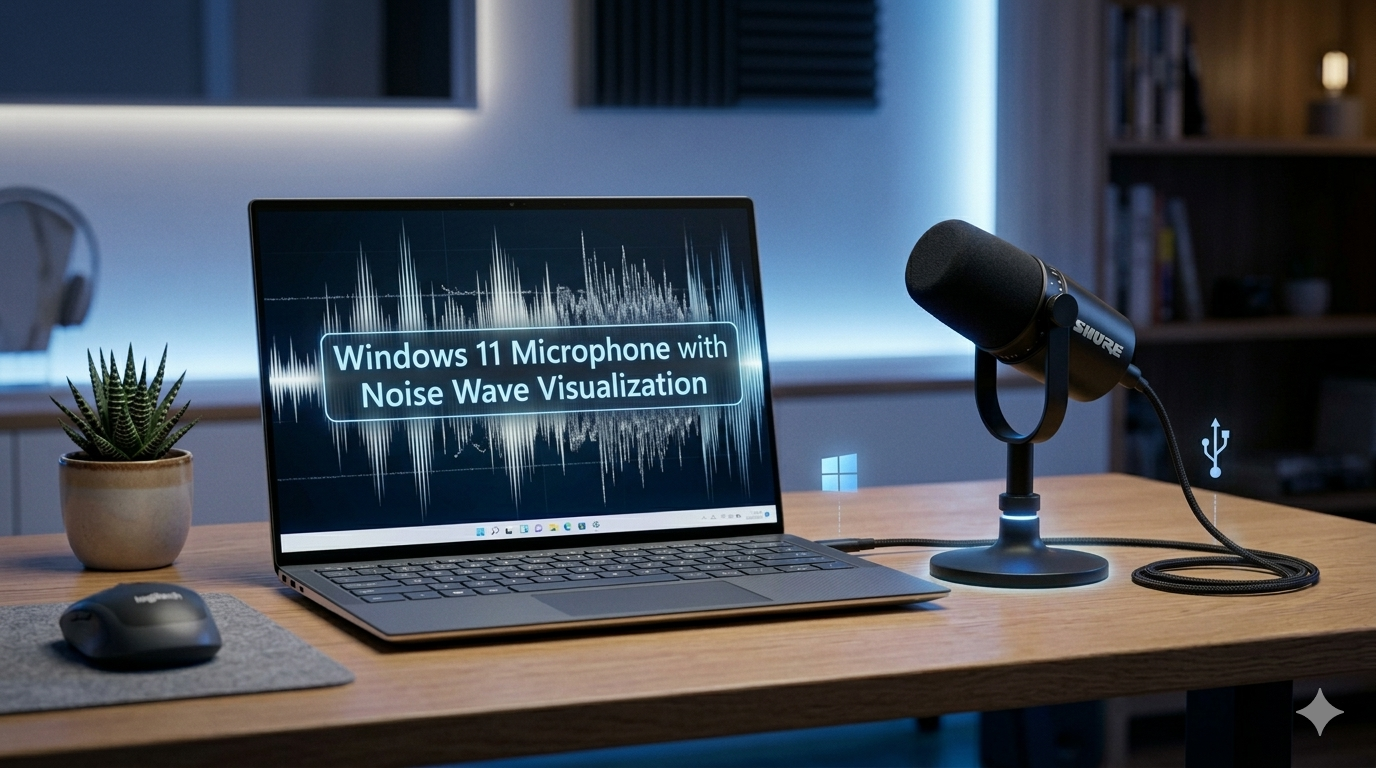
「Zoomの会議中にマイクからノイズが入る」「相手に雑音が聞こえると言われた」——そんなトラブルで困っていませんか?
Windows11でマイクにノイズが入る原因は、ほとんどの場合が設定の問題です。ハードウェアの故障である可能性は意外と低く、正しい手順で設定を見直すだけで解決できます。
この記事では、マイクのノイズ・雑音トラブルを今すぐ解決するための方法を、初心者の方にもわかりやすく手順付きで解説します。ZoomやDiscordなどアプリ別の対処法も紹介しますので、ぜひ最後までお読みください。
Windows11でマイクにノイズが入る主な原因
まずは原因を把握しましょう。原因がわかれば、適切な解決策をすぐに選べます。
- マイクの入力音量が不適切:音量が高すぎると「サー」というホワイトノイズが入りやすくなります。
- サウンドの拡張機能が悪影響を与えている:Windowsには音声を自動補正する機能がありますが、これがノイズの原因になることがあります。
- ドライバーの不具合・古いドライバー:オーディオドライバーが壊れていたり古かったりすると、雑音が発生します。
- 接続の問題(ケーブル・端子):マイクのケーブルが半挿しになっていたり、端子が汚れていると、ノイズが入りやすくなります。
- USB電源からのノイズ:USBマイクを使っている場合、PCのUSBポートから電気的なノイズを拾うことがあります。
- アプリ側の自動音量調整:ZoomやDiscordが自動でマイク感度を調整し、それがノイズを増幅させる場合があります。
- 周辺機器や環境からのノイズ:冷却ファン、蛍光灯、他のUSB機器などが電気的干渉を起こすことがあります。
まず試す3つのチェック(1分で解決するかも)
難しい設定変更の前に、以下の3つを確認してください。これだけで解決するケースが多いです。
- ① マイクの物理的な接続を確認する:ケーブルをいったん抜いて、しっかり奥まで差し込み直してください。Bluetoothマイクの場合は、ペアリングを解除して再接続します。
- ② PCを完全に再起動する:「スタート」→「電源」→「再起動」を実行します。シャットダウンではなく「再起動」を選ぶことが重要です。
- ③ 別のUSBポートに差し替える:USBマイクを使っている場合、別のポートに差し替えるだけでノイズが消えることがあります。できれば背面のUSBポートを試してください。
上記で解決しない場合は、以下の詳しい手順に進んでください。
Windows11 マイクノイズの解決方法
① マイクの入力音量を適切に調整する
マイクの音量が高すぎると、ノイズも一緒に増幅されます。適切なレベルに調整しましょう。
- タスクバーの音量アイコンを右クリックし、「サウンドの設定」を開く
- 「入力」欄から使用しているマイクを選んでクリック
- 「入力音量」のスライダーを70〜80%程度に調整する
- 「マイクをテスト」ボタンで音声を確認する
音量が低くて声が小さい場合は、「マイクブースト」という設定で音量を上げることができます(後述)。
② サウンドの拡張機能をオフにする(ノイズ軽減の設定)
Windowsには音声を自動調整する「拡張機能」が搭載されていますが、これが逆にノイズを引き起こすことがあります。
- タスクバーの音量アイコンを右クリックし、「サウンドの設定」を開く
- ページ下部の「詳細設定」→「サウンドの詳細オプション」をクリック
- 「録音」タブを開き、使用しているマイクを右クリックして「プロパティ」を選ぶ
- 「拡張」タブをクリック
- 「すべての拡張機能を無効にする」にチェックを入れる
- 「OK」をクリックして完了
この操作で「ノイズ抑制」「エコーキャンセル」などの自動処理がオフになり、マイク本来の音声が出力されます。
③ マイクブーストを調整する
音量を上げたいときに「マイクブースト」を上げすぎると、ノイズが増える原因になります。
- 「サウンドの詳細オプション」→「録音」タブ→マイクを右クリック→「プロパティ」
- 「レベル」タブを開く
- 「マイクブースト」のスライダーが表示されていれば、+10dB以下に設定する(高すぎるとノイズが増える)
- 「OK」をクリック
※「マイクブースト」が表示されない機種もあります。その場合はドライバーやマイクの仕様によるもので、正常です。
④ オーディオドライバーを更新・再インストールする
ドライバーの不具合が原因のノイズには、ドライバーの再インストールが非常に効果的です。
- キーボードのWindowsキー+Xを押して、「デバイスマネージャー」を開く
- 「サウンド、ビデオ、およびゲームコントローラー」をクリックして展開
- 使用しているオーディオデバイスを右クリックし、「デバイスのアンインストール」を選ぶ
- 確認画面で「アンインストール」をクリック
- PCを再起動する(再起動時に自動でドライバーが再インストールされます)
再起動後にマイクを確認してみてください。多くの場合、これでノイズが改善されます。
⑤ Windowsのトラブルシューティングを実行する
Windowsには問題を自動で検出・修復する「トラブルシューティング」機能があります。
- 「スタート」→「設定」→「システム」→「トラブルシューティング」を開く
- 「その他のトラブルシューティング ツール」をクリック
- 「録音中のオーディオ」の「実行」ボタンをクリック
- 画面の指示に従って進める
問題が自動検出されると、修正方法が提示されます。指示に従って修正を適用してください。
⑥ Windowsを最新の状態に更新する
Windowsのアップデートにはドライバーや音声関連のバグ修正が含まれることがあります。
- 「スタート」→「設定」→「Windows Update」を開く
- 「更新プログラムの確認」をクリック
- 利用可能な更新があればインストールし、再起動する
アプリ別のノイズ対処法(Zoom・Discord)
Zoomでのマイクノイズを減らす設定
Zoomには自動でマイク音量を調整する機能があり、これがノイズの原因になることがあります。
- Zoomを開き、右上の歯車アイコン(設定)をクリック
- 左メニューの「オーディオ」を選ぶ
- 「マイク音量を自動調整」のチェックを外す
- 「背景雑音の抑制」を「低」または「無効」に変更する
- 「オーディオの詳細設定」でエコー除去の設定も確認する
Discordでのマイクノイズを減らす設定
Discordの「入力感度」設定が高すぎると、環境音まで拾ってしまいます。
- Discordの左下の歯車アイコン(ユーザー設定)をクリック
- 「音声・ビデオ」を選ぶ
- 「入力感度」の「自動で入力感度を決定する」をオフにする
- スライダーを手動で調整して、声を出したときだけ反応するレベルに設定する
- 「エコーキャンセル」「ノイズ抑制」「高度なボイスアクティビティ」をオフにして試してみる
マイクのノイズテスト方法
設定を変更したら、以下の方法でマイクをテストしましょう。
- Windowsの録音テスト:「サウンドの設定」→「入力」→使用中のマイクを選択→「テスト開始」ボタンをクリック。話しかけてバーが動けば正常です。
- ボイスレコーダーで録音テスト:Windowsの「ボイスレコーダー」アプリを開き、短く録音して再生。ノイズが入っているか確認できます。
- Zoomのマイクテスト:Zoomの設定→オーディオ→「マイクのテスト」ボタンで確認できます。
設定ミスか故障かを判断する基準
上記の手順をすべて試しても改善しない場合、マイクのハードウェア故障を疑う必要があります。以下のチェックリストで判断してください。
- 別のPCに接続してもノイズが入る→ マイク本体の故障の可能性が高い
- 別のマイクをこのPCに接続するとノイズが入る→ PCのサウンド端子・USB系統の問題
- ケーブルを動かすとノイズが変化する→ ケーブルの断線・接触不良
- 他のPCではノイズが入らない→ Windows11の設定・ドライバーの問題
- どのポートに差しても同じノイズが出る→ マザーボードのオーディオ部分の問題
別のPCに接続して問題が再現しない場合は、ほぼ確実にWindows11の設定・ドライバーの問題です。手順をもう一度見直してみましょう。
一方で、別のPCでも同じノイズが出る場合はマイク本体の交換を検討してください。
よくある質問(FAQ)
Q. ノイズキャンセリングマイクを使っているのにノイズが入ります
ノイズキャンセリング機能はマイク本体の機能ですが、Windows側の「拡張機能」と干渉してノイズが増えることがあります。Windowsの「すべての拡張機能を無効にする」設定を試してください。
Q. 「サー」という音(ホワイトノイズ)が常に入ります
入力音量が高すぎるか、マイクブーストが強すぎる可能性があります。入力音量を70〜80%に下げ、マイクブーストを+10dB以下に設定してください。また、マイクをPCのUSB端子に直接挿している場合、USBハブを経由すると改善することがあります。
Q. Zoomだけノイズが入るのですが
ZoomアプリのAI自動調整機能が原因の可能性があります。Zoomの設定→オーディオ→「マイク音量を自動調整」をオフにして試してください。
Q. ドライバーを削除したらマイクが使えなくなりました
再起動すると自動でドライバーが再インストールされます。再起動後に数分待ってから確認してください。それでも認識されない場合は、PCメーカーの公式サイトから最新のオーディオドライバーをダウンロードしてインストールしてください。
Q. Bluetoothマイクでノイズが入ります
Bluetoothマイクは電波干渉でノイズが入ることがあります。スマートフォンや他のBluetooth機器を離す、ルーターの近くを避けるなどを試してください。ペアリングを一度解除して再接続するだけで改善するケースもあります。
まとめ
Windows11でマイクにノイズが入る問題は、設定の見直しとドライバーの更新で解決できるケースがほとんどです。
- まずは接続確認・再起動・別ポートへの差し替えを試す
- 入力音量とマイクブーストを適切なレベルに下げる
- Windowsの拡張機能(ノイズ抑制・エコーキャンセル)をオフにする
- ドライバーをアンインストールして再起動する
- ZoomやDiscordの自動調整機能をオフにする
- 別のPCで試してハードウェア故障かどうか判断する
この記事の手順を上から順番に試すことで、多くの場合は解決できます。もし全ての手順を試しても改善しない場合は、マイク本体またはPCのサウンド端子の故障が疑われますので、メーカーへの問い合わせや修理・交換を検討してください。
会議や配信の前にトラブルが起きても、このガイドを参考にすれば落ち着いて対処できます。ぜひブックマークしておいてください。