はじめに ― 会議前にマイクが使えなくて焦っていませんか?
「Zoomのビデオ会議が始まるのにWindows11でUSBマイクが認識しない!」「さっきまで使えていたのに急にマイクの音が入らない……」そんな経験はありませんか?
Windows11でマイクが使えない・検出されないトラブルは、実は多くの方が経験するよくある問題です。原因のほとんどは設定やドライバーにあり、物理的な故障でないケースが大半です。
この記事では、Windows11でUSBマイクが反応しない・認識しない場合の原因を整理し、初心者でもひとつひとつ試せる解決手順をわかりやすく解説します。「設定のミス」なのか「物理的な故障」なのかを切り分けながら進められるので、焦らずに対処できます。
Windows11でUSBマイクが認識しない主な原因
まず原因を大きく4つに分けて確認しましょう。自分の状況と照らし合わせることで、解決策を絞り込みやすくなります。
① 物理的な接続トラブル
- USBケーブルが奥まで刺さっていない(半挿し)
- USBポート自体が壊れている・埃が詰まっている
- マイク本体のミュートスイッチがオンになっている
- ケーブルや端子の断線・物理的な破損
② Windowsのサウンド設定の問題
- USBマイクが既定のデバイスに設定されていない
- 入力音量(マイクのレベル)が「0」になっている
- デバイスが無効に設定されている
③ プライバシー・アクセス許可の問題
- Windowsのプライバシー設定でマイクのアクセスが「オフ」になっている
- ZoomやTeamsなど特定のアプリのみアクセスが拒否されている
④ ドライバー・ソフトウェアの問題
- サウンドドライバーが古い・破損している
- Windows Updateのあとにドライバーの互換性が崩れた
- Windows Audioサービスが何らかの理由で停止している
今すぐ試せる!解決方法ステップガイド
上から順番に試してください。多くの場合、ステップ1〜3で解決します。
ステップ1:USBの抜き差しとPC再起動
まず最もシンプルな対処から始めましょう。USBマイクを一度完全に抜き、数秒待ってから別のUSBポートに差し直します。その後、PCを再起動してください。これだけで認識されるケースが意外と多くあります。
- USBマイクをPCから完全に取り外す
- 10秒ほど待つ
- 別のUSBポートに差し込む(できれば背面ポートを使用)
- スタート → 電源 → 再起動 でPCを再起動する
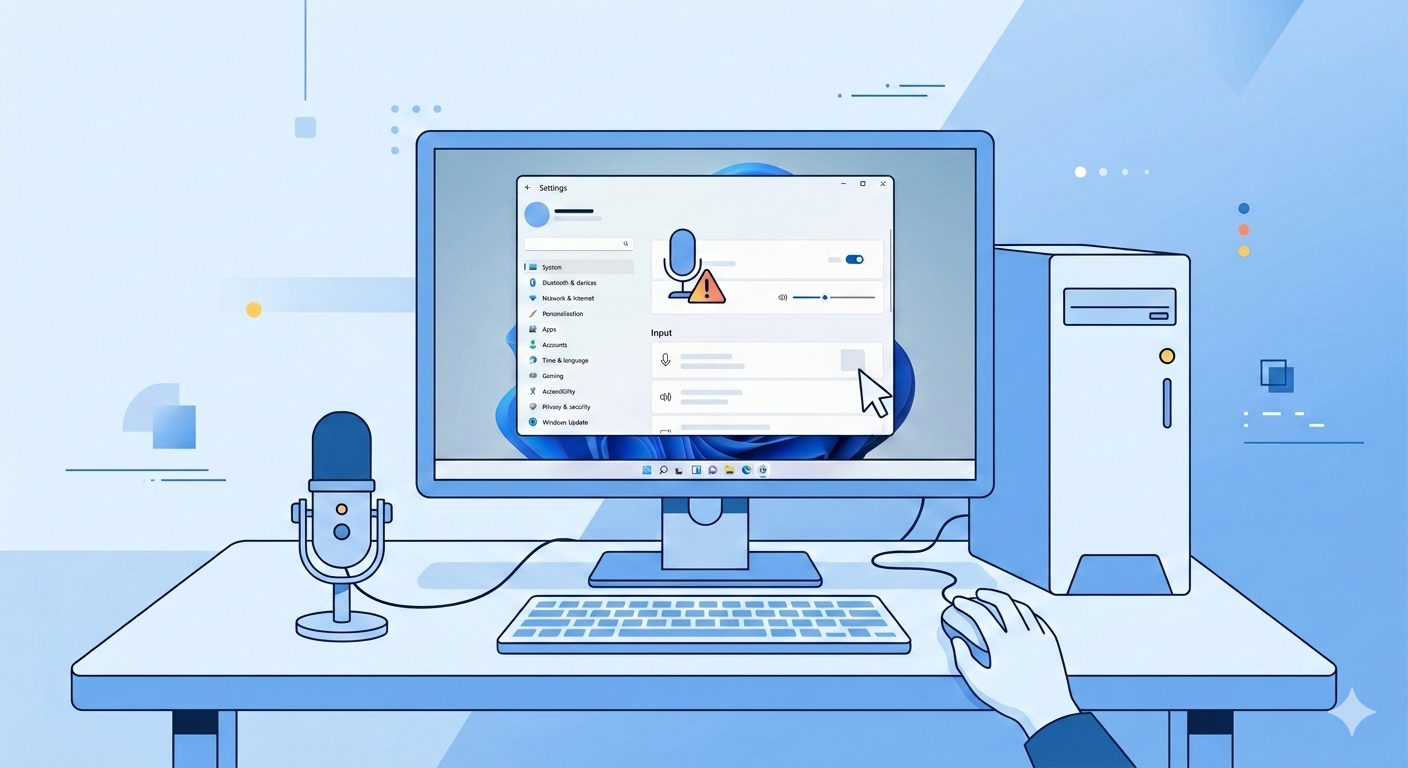
ステップ2:サウンド設定を確認する
Windows11のサウンド設定で、USBマイクが正しく認識されているか確認します。
- スタートボタン → 「設定」(歯車アイコン)を開く
- 「システム」→「サウンド」をクリック
- 「入力」欄にUSBマイクが表示されているか確認する
- 表示されていない場合は「デバイスの追加」をクリック
- USBマイクを選択し、音量スライダーが「0」でないことを確認する
ポイント:「入力デバイス」のプルダウンから、USBマイクを明示的に選択しておくと確実です。
ステップ3:マイクのアクセス許可を確認する
Windows11のプライバシー設定でマイクへのアクセスが制限されていると、マイクが使えない・音が入らない状態になります。
- 「設定」→「プライバシーとセキュリティ」を開く
- 「アプリのアクセス許可」の中から「マイク」を選択
- 「マイクへのアクセス」がオンになっているか確認する
- 「アプリにマイクへのアクセスを許可する」もオンにする
- ZoomやTeamsなど使いたいアプリが一覧にある場合、そのアプリもオンにする
ステップ4:ドライバーを更新・再インストールする
ドライバーが古かったり壊れていると、Windows11でUSBマイクが検出されないことがあります。デバイスマネージャーから確認・更新しましょう。
- スタートボタンを右クリック → 「デバイスマネージャー」を開く
- 「サウンド、ビデオ、およびゲームコントローラー」を展開
- USBマイクまたは関連デバイスを右クリック
- 「ドライバーの更新」→「ドライバーを自動的に検索」を選択
- 更新が終わったらPCを再起動する
ポイント:「!(黄色い警告マーク)」が表示されているデバイスは問題が起きている証拠です。右クリック → 「デバイスのアンインストール」→ 再起動すると自動で再インストールされます。
ステップ5:アプリ内の入力デバイス設定を確認する
Windowsの設定は正しくても、ZoomやTeams、Discordなど各アプリ側の設定でマイクが別のデバイスに設定されていると音が入らないことがあります。
- Zoom:「設定」→「オーディオ」→「マイク」でUSBマイクを選択
- Microsoft Teams:「設定」→「デバイス」→「マイク」でUSBマイクを選択
- Discord:「設定(歯車)」→「音声・ビデオ」→「入力デバイス」でUSBマイクを選択
それでも解決しない場合の追加対処法
セキュリティソフトのブロックを確認する
ウイルス対策ソフトやセキュリティソフトが、アプリのマイクアクセスをブロックしているケースがあります。一時的にセキュリティソフトを無効にしてマイクが使えるか試してみましょう(テスト後は必ず再度有効にしてください)。
Windows Audioサービスを再起動する
Windowsのサウンド機能を管理するサービスが止まっていると、マイクが使えなくなります。以下の手順で再起動できます。
- 「Windowsキー + R」を押して「services.msc」と入力し、Enterを押す
- 「Windows Audio」を探して右クリック → 「再起動」
- 同様に「Windows Audio Endpoint Builder」も再起動する
別のUSBポートや別のPCで動作確認する
すべての設定を試しても改善しない場合、USBマイク自体の物理的な故障の可能性があります。別のPCに接続して問題なく動作するならWindows11側の設定問題、別のPCでも動かない場合はマイク本体の故障と判断できます。
マイク本体の故障と判断した場合は、メーカーへの修理依頼(概ね3,000〜8,000円程度)か、新しいUSBマイクへの買い替えを検討してください。
まとめ ― 原因別チェックリスト
Windows11でUSBマイクが認識しない・音が入らない場合の対処法をまとめました。
- USBを抜き差しして別ポートに接続 → PC再起動
- 「設定」→「システム」→「サウンド」で入力デバイスの確認と音量チェック
- 「プライバシーとセキュリティ」→「マイク」でアクセス許可をオンに
- デバイスマネージャーでドライバーを更新・再インストール
- Zoom・Teams・Discordなどアプリ内の入力デバイス設定を変更
- セキュリティソフトのブロック・Windows Audioサービスの再起動を試す
- 別PCで動作確認して物理故障かどうかを切り分ける
多くの場合は設定の問題なので、あわてず上から順に試してみてください。それでも改善しない場合は、専門家への相談や買い替えも視野に入れてみましょう。